Comment importer mes contacts depuis l'ancien système ?
Transférez les contacts de votre précédent compte BunnyDoc vers le nouveau système en un clic, une fois votre ancien compte connecté.
Une fois votre ancien compte connecté, vous pouvez copier vos anciens contacts dans le nouveau système sans rien exporter ni téléverser.
Vous devez d'abord connecter votre ancien compte. L'encadré Import contacts n'apparaît qu'une fois la connexion réussie.
Une seule importation possible
L'importation des contacts est une migration unique. Une fois effectuée, elle ne peut pas être relancée : vérifiez d'abord que vous êtes connecté au bon ancien compte.
Importer vos contacts
- Ouvrez Paramètres et cliquez sur Legacy Account dans Workspace.
- Sous l'encadré Connected, repérez l'encadré Import contacts.
- Cliquez sur Import contacts.
- Vos anciens contacts sont importés dans votre nouveau compte.
Vérifier les résultats
Une fois l'importation terminée, l'encadré Import contacts indique la date et l'heure de l'importation et un résumé de ce qui est arrivé à chaque contact :
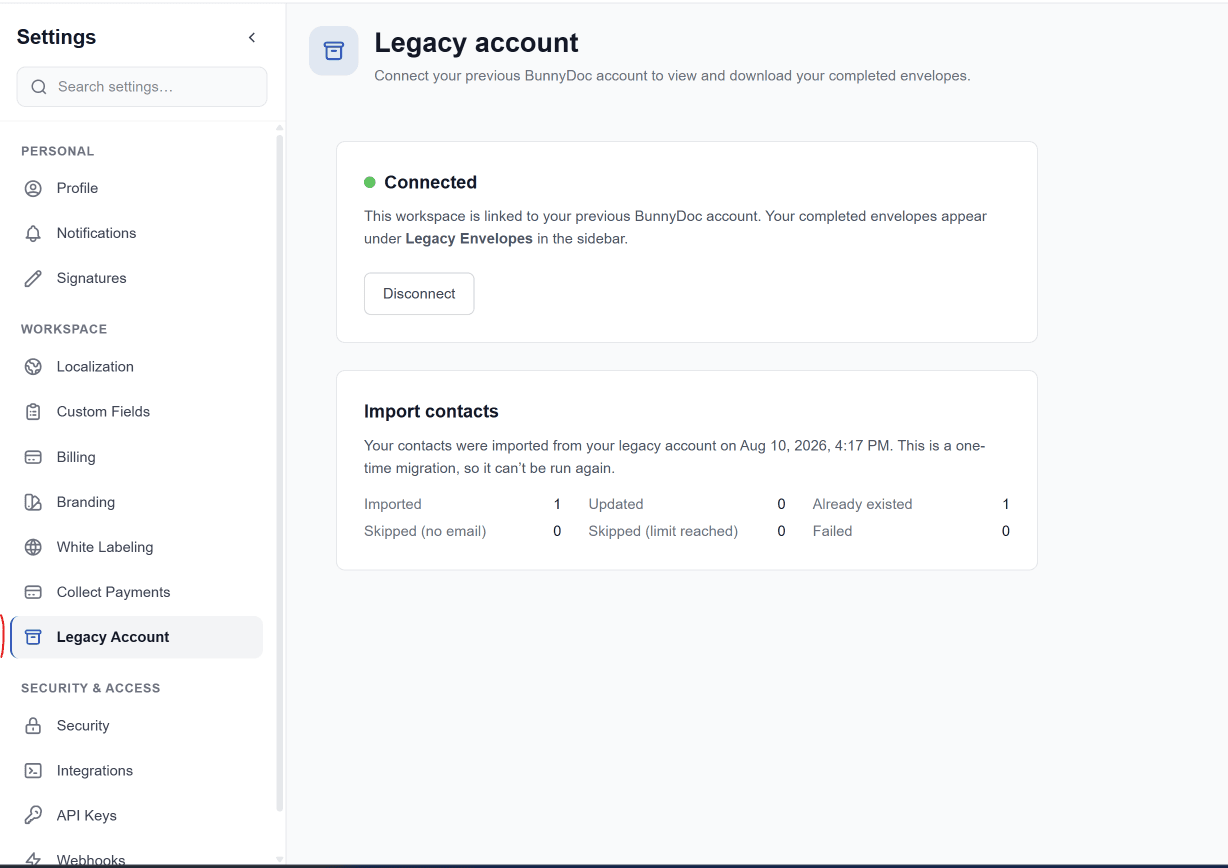
| Résultat | Signification |
|---|---|
| Imported | Nouveaux contacts ajoutés à votre compte. |
| Updated | Contacts déjà présents dans le nouveau système, mis à jour avec les informations de votre ancien compte. |
| Already existed | Contacts déjà présents dans le nouveau système, sans rien à mettre à jour. |
| Skipped (no email) | Anciens contacts sans adresse e-mail, non importés. |
| Skipped (limit reached) | Contacts non importés car la limite de contacts de votre forfait a été atteinte. |
| Failed | Contacts qui n'ont pas pu être importés à cause d'une erreur. |
Vous retrouverez les contacts importés dans Contacts, aux côtés de ceux que vous aviez déjà ajoutés.
Ajoutez vous-même les contacts ignorés
Comme l'importation ne peut pas être relancée, ajoutez les contacts ignorés ou en échec un par un ou avec l'assistant d'importation CSV.
Comment connecter mon ancien compte ?
Créez votre compte sur le nouveau BunnyDoc, puis reliez-le à votre précédent compte BunnyDoc depuis Paramètres → Legacy Account.
Comment retrouver mes anciennes enveloppes ?
Ouvrez, recherchez et téléchargez les enveloppes terminées sur l'ancien système depuis Legacy Envelopes dans le nouveau BunnyDoc.