Comment connecter mon ancien compte ?
Créez votre compte sur le nouveau BunnyDoc, puis reliez-le à votre précédent compte BunnyDoc depuis Paramètres → Legacy Account.
Connecter votre ancien compte relie votre espace de travail à votre précédent compte BunnyDoc, pour que vous et votre équipe puissiez consulter et télécharger les enveloppes que vous y avez terminées et importer vos anciens contacts. Un seul clic suffit une fois votre nouveau compte configuré.
Avant de commencer
BunnyDoc retrouve votre ancien compte grâce à son adresse e-mail. La connexion ne fonctionne que si l'e-mail de votre nouveau compte est identique à celui de votre précédent compte BunnyDoc sur app.bunnydoc.com.
Inscrivez-vous avec votre ancien e-mail
Si vous n'avez pas encore créé votre nouveau compte, inscrivez-vous avec l'adresse e-mail que vous utilisiez sur l'ancien système. C'est tout ce dont BunnyDoc a besoin pour retrouver votre ancien compte.
Étape 1 : créez votre compte sur le nouveau système
- Rendez-vous sur esign.bunnydoc.com et inscrivez-vous.
- Saisissez vos informations en utilisant la même adresse e-mail que votre ancien compte.
- Vérifiez votre adresse e-mail, puis connectez-vous.
Vérifiez d'abord votre compte
Votre nouveau compte doit être vérifié avant que vous puissiez connecter votre ancien compte. Cherchez l'e-mail de vérification de BunnyDoc et suivez son lien.
Étape 2 : connectez votre ancien compte
Réservé aux administrateurs
Seuls les utilisateurs ayant le rôle Admin voient Legacy Account et peuvent le connecter. Si vous n'êtes pas administrateur, demandez à l'administrateur de votre espace de travail de faire cette étape.
- Ouvrez Paramètres.
- Dans le groupe Workspace, cliquez sur Legacy Account.
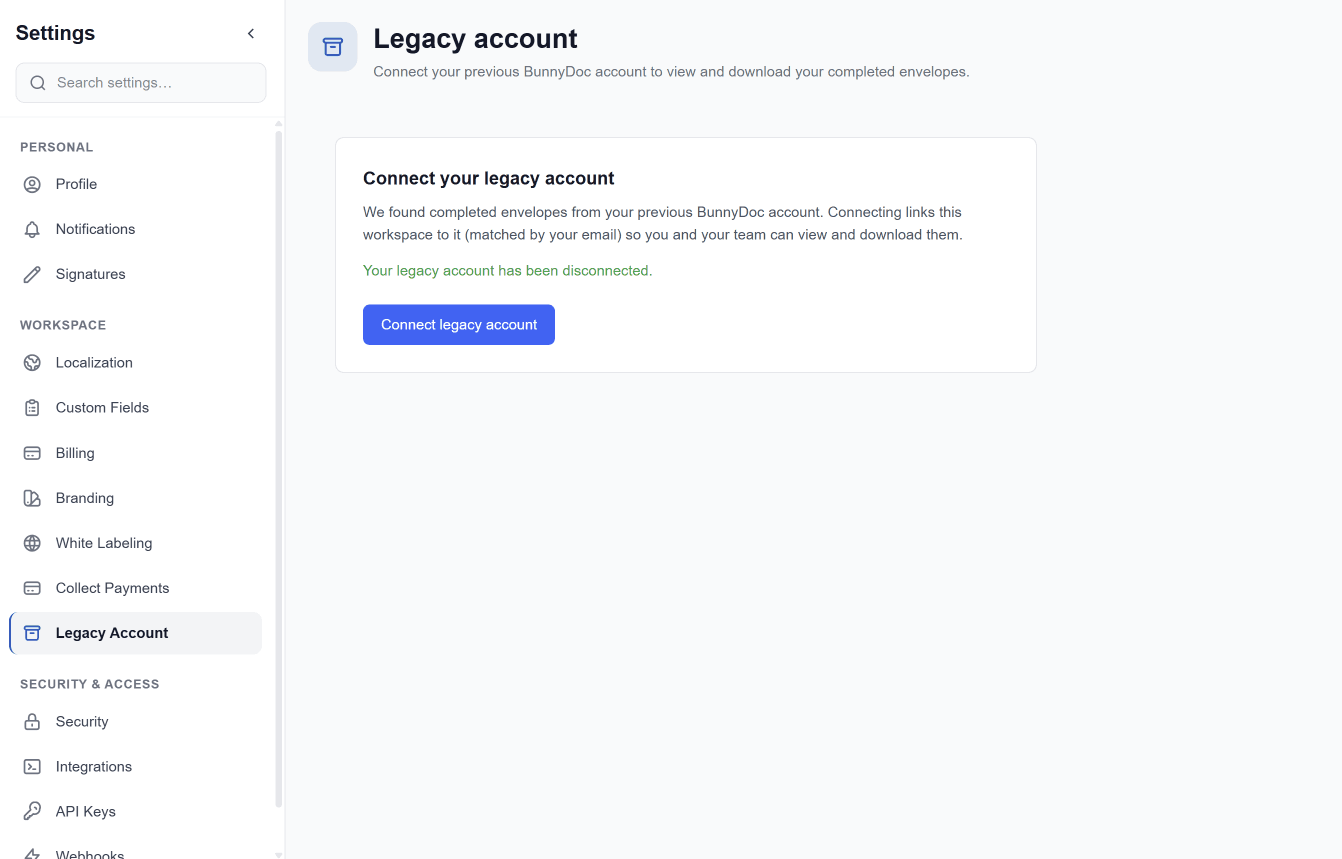
- Dans l'encadré Connect your legacy account, cliquez sur Connect legacy account.
- BunnyDoc recherche les enveloppes terminées d'un précédent compte BunnyDoc ayant le même e-mail que votre nouveau compte, puis relie ce compte à votre espace de travail.
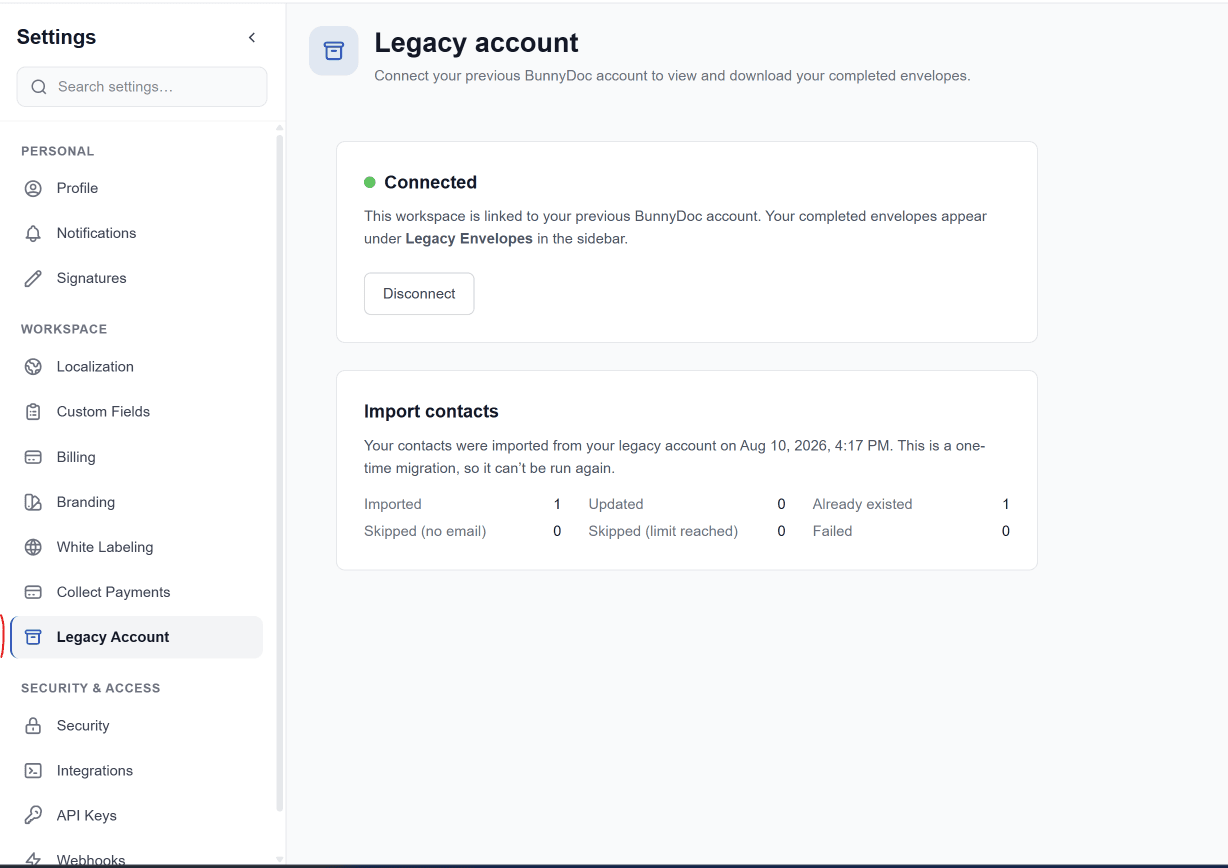
Une fois la connexion réussie, l'encadré affiche le statut Connected en vert, et un nouvel encadré Import contacts apparaît en dessous.
Tout l'espace de travail y a accès
La connexion est établie pour votre espace de travail : votre équipe peut donc aussi consulter et télécharger les anciennes enveloppes, pas seulement vous.
Déconnecter votre ancien compte
Pour le délier, retournez dans Paramètres → Legacy Account et cliquez sur Disconnect. La page confirme que votre ancien compte a été déconnecté, et vous pouvez le reconnecter à tout moment avec Connect legacy account.
Après la déconnexion, les contacts déjà importés restent dans le nouveau système, mais vous et votre équipe ne voyez plus les anciennes enveloppes jusqu'à une nouvelle connexion.
Et ensuite ?
Passer de l'ancien système au nouveau
Connectez votre ancien compte au nouveau BunnyDoc, récupérez vos contacts et gardez l'accès à toutes les enveloppes signées avant le changement.
Comment importer mes contacts depuis l'ancien système ?
Transférez les contacts de votre précédent compte BunnyDoc vers le nouveau système en un clic, une fois votre ancien compte connecté.