¿Cómo conecto mi cuenta antigua?
Crea tu cuenta en el nuevo BunnyDoc y vincúlala a tu cuenta anterior de BunnyDoc desde Configuración → Legacy Account.
Al conectar tu cuenta antigua, vinculas tu espacio de trabajo a tu cuenta anterior de BunnyDoc, para que tú y tu equipo podáis ver y descargar los sobres que completaste allí e importar tus contactos antiguos. Basta con un clic una vez que tu nueva cuenta esté configurada.
Antes de empezar
BunnyDoc encuentra tu cuenta antigua por su dirección de correo electrónico. La conexión solo funciona si el correo de tu nueva cuenta es el mismo que usabas en tu cuenta anterior de BunnyDoc en app.bunnydoc.com.
Regístrate con tu correo antiguo
Si todavía no has creado tu nueva cuenta, regístrate con la dirección de correo que usabas en el sistema antiguo. Es todo lo que BunnyDoc necesita para encontrar tu cuenta antigua.
Paso 1: crea tu cuenta en el nuevo sistema
- Ve a esign.bunnydoc.com y regístrate.
- Introduce tus datos con la misma dirección de correo que tu cuenta antigua.
- Verifica tu dirección de correo y, después, inicia sesión.
Verifica tu cuenta primero
Tu nueva cuenta debe estar verificada antes de poder conectar tu cuenta antigua. Busca el correo de verificación de BunnyDoc y sigue su enlace.
Paso 2: conecta tu cuenta antigua
Solo administradores
Solo los usuarios con el rol Admin pueden ver Legacy Account y conectarla. Si no eres administrador, pide al administrador de tu espacio de trabajo que haga este paso.
- Abre Configuración.
- En el grupo Workspace, haz clic en Legacy Account.
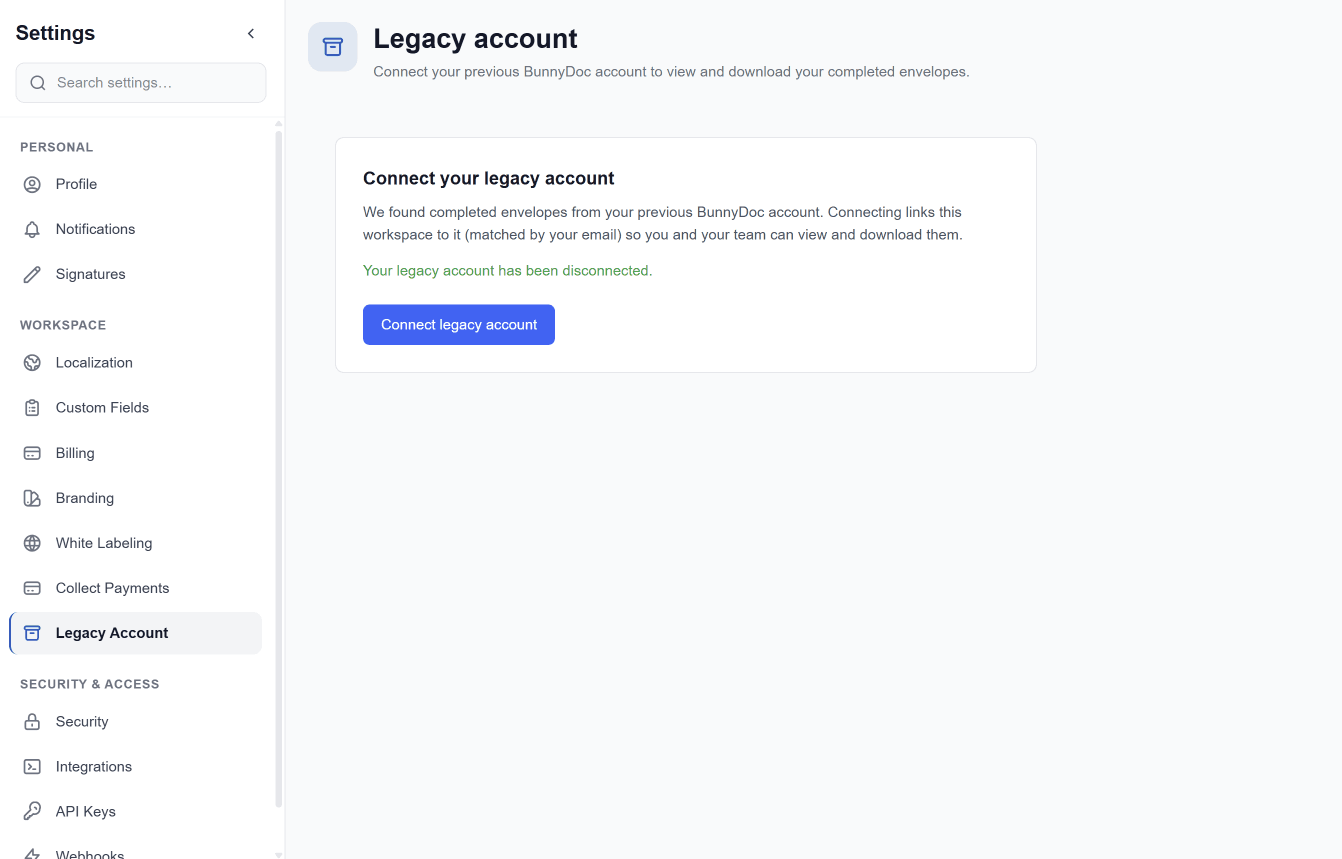
- En el recuadro Connect your legacy account, haz clic en Connect legacy account.
- BunnyDoc busca sobres completados de una cuenta anterior de BunnyDoc con el mismo correo que tu nueva cuenta y vincula esa cuenta a tu espacio de trabajo.
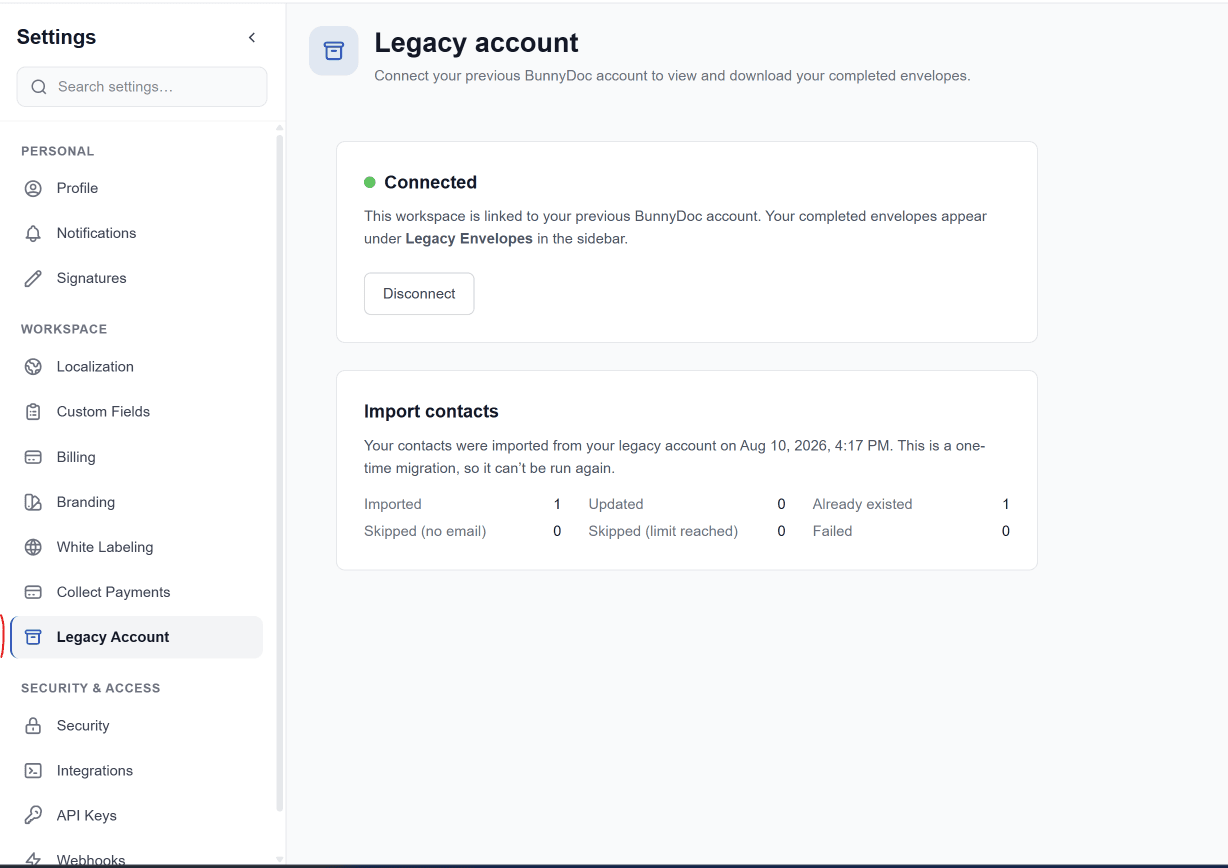
Cuando la conexión se completa, el recuadro muestra el estado Connected en verde y aparece un nuevo recuadro Import contacts debajo.
Todo el espacio de trabajo tiene acceso
La conexión se hace para tu espacio de trabajo, así que tu equipo también puede ver y descargar los sobres antiguos, no solo tú.
Desconecta tu cuenta antigua
Para desvincularla, vuelve a Configuración → Legacy Account y haz clic en Disconnect. La página confirma que tu cuenta antigua se ha desconectado, y puedes volver a conectarla cuando quieras con Connect legacy account.
Al desconectarla, los contactos que ya hayas importado se quedan en el nuevo sistema, pero tú y tu equipo dejaréis de ver los sobres antiguos hasta que vuelvas a conectarla.
Siguientes pasos
Migrar desde el sistema antiguo
Conecta tu cuenta antigua al nuevo BunnyDoc, trae tus contactos y conserva el acceso a todos los sobres que firmaste antes del cambio.
¿Cómo importo mis contactos del sistema antiguo?
Trae los contactos de tu cuenta anterior de BunnyDoc al nuevo sistema con un clic, una vez conectada tu cuenta antigua.